
In Minuten gewechselt.
Nimm deine Kundinnen mit.
 Scannen und auf iPhone oder iPad installieren
Du wechselst die App? Nimm deine Kundenliste mit.
Ein Appwechsel sollte nicht heißen, deine Kartei bei null anzufangen. Quick Import liest eine CSV aus deiner alten App und übernimmt die Liste direkt in Lash Create. Deine bestehenden Kundinnen warten also am ersten Tag auf dich, statt in einer Tabelle zu liegen, die du schon ewig abtippen willst.
Exportiere aus Fresha, Booksy, GlossGenius, Vagaro, Mindbody oder jeder anderen Studioapp und lade die Datei hoch. Lash Create zeigt dir die erste Zeile deiner CSV, und du tippst jede Spalte an, um festzulegen, was sie ist: Name, Telefon, E-Mail. Spalten, die du nicht brauchst, bleiben einfach leer. Bestätige, und die Kundinnen landen in deiner Kundenkartei, bereit zum Buchen, Gestalten und neu Buchen.
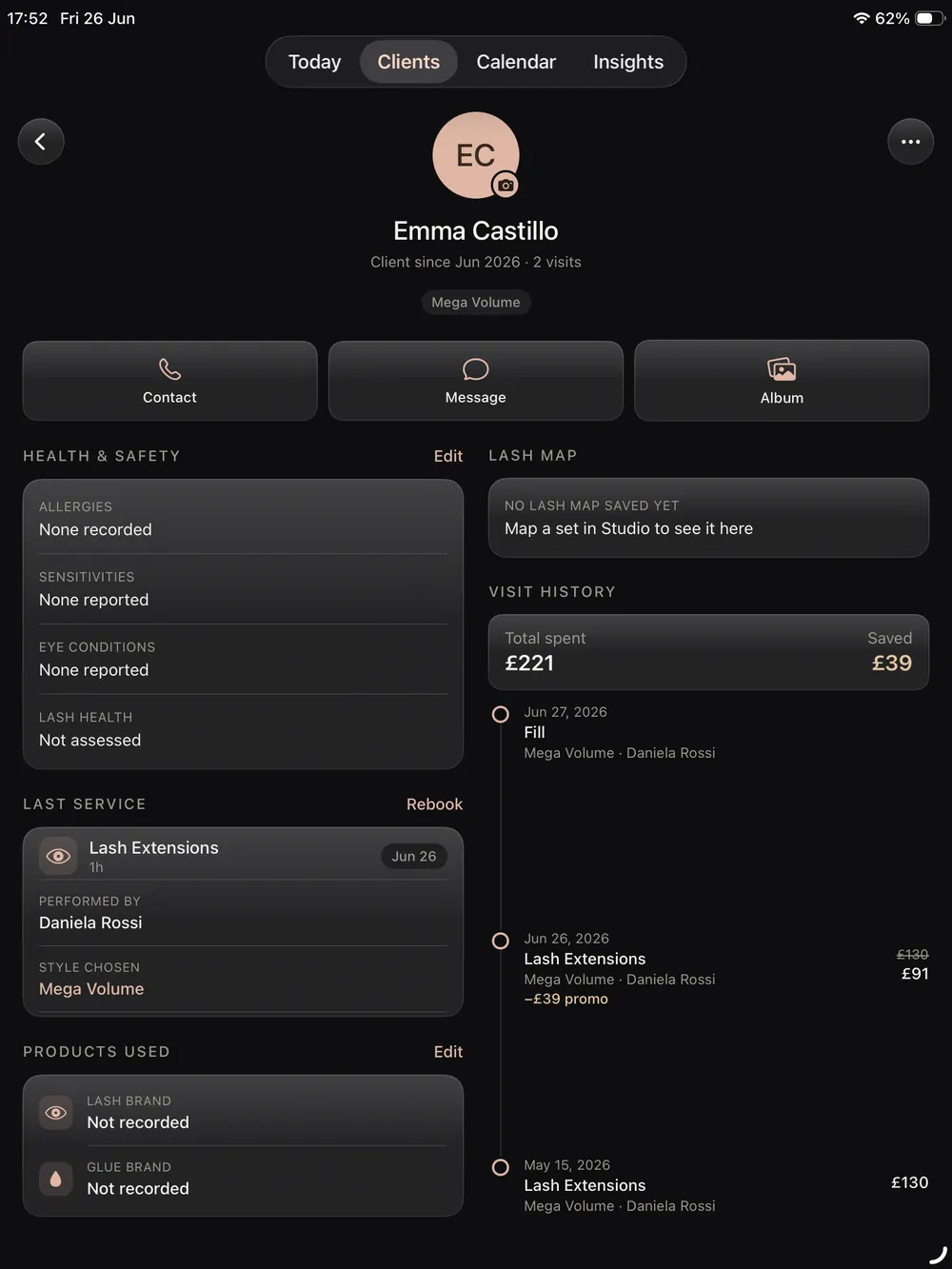
Du kommst von einer anderen App? Wir importieren von allen.
Wenn deine jetzige Software eine Kundenliste als CSV exportieren kann, und das können fast alle, liest Lash Create sie ein. Das deckt jede große Studioplattform und Buchungsplattform ab, dazu eine ganz normale Tabelle.
So funktioniert der Import.
Keine Dateneingabe, kein Abtippen jeder einzelnen Kundin. Wenn du eine CSV exportieren kannst, kannst du wechseln.
CSV exportieren
Lade deine Kundenliste oder Kontaktliste als CSV aus deiner jetzigen App, einer Tabelle oder deinen Handykontakten herunter. Fast jede Buchungsapp kann das.
Spalten zuordnen
Tippe auf Kundinnen importieren, wähle deine Datei und ordne jede Spalte einem Feld zu: Name, Telefon, E-Mail. Lass den Rest leer und bestätige.
Loslegen mit Buchungen
Deine Kundinnen erscheinen mit allen Angaben in deiner Liste, bereit für Designs, Buchungen, Einverständniserklärungen und Erinnerungen zum neu Buchen.
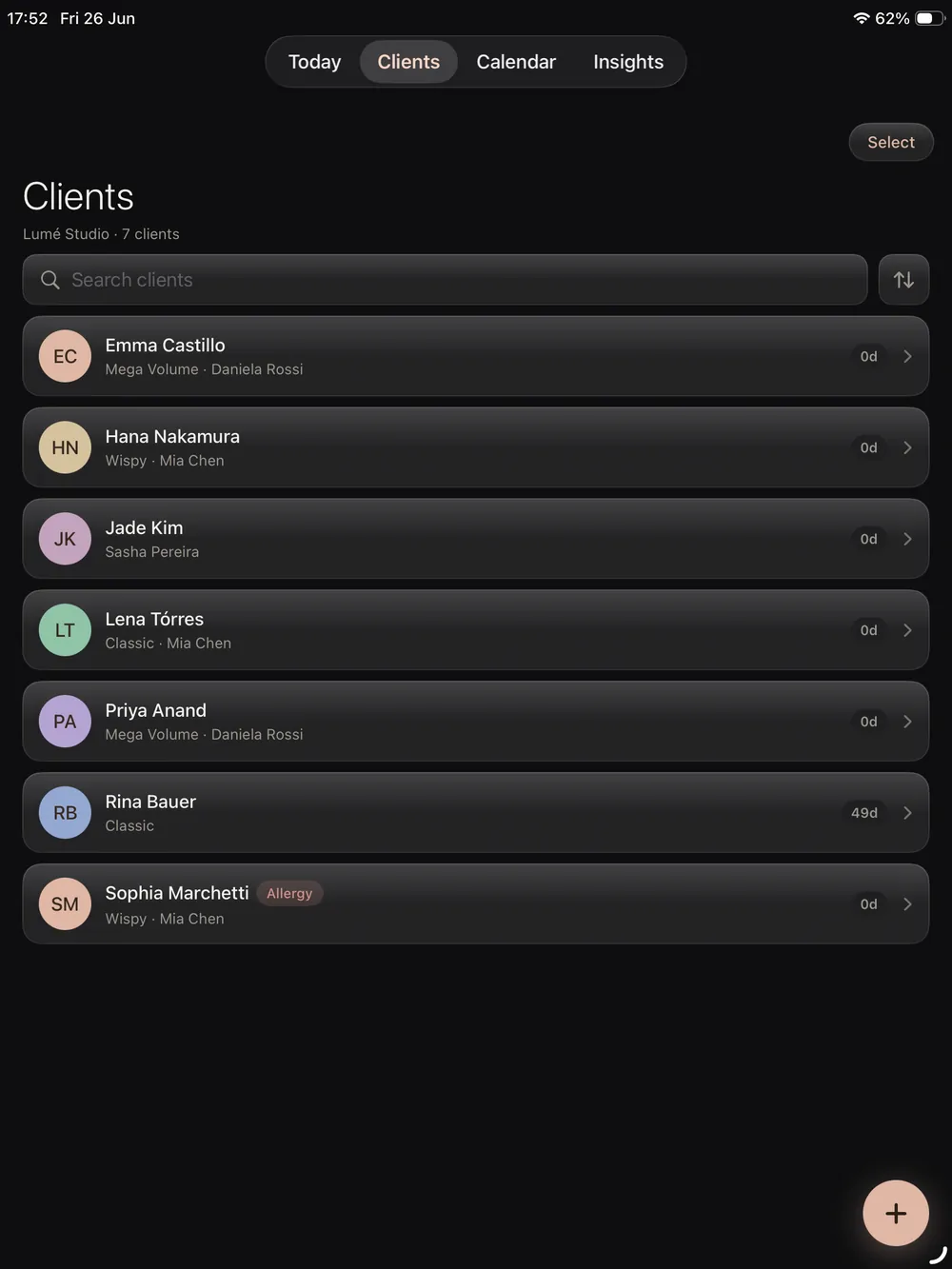
Deine Kundenliste, komplett übernommen.
Der Import übernimmt die Angaben, auf die es ankommt. So machst du genau dort weiter, wo du aufgehört hast, statt eine Kartei neu aufzubauen, die du schon hast.
- Namen, Telefonnummern und E-Mail-Adressen deiner Kundinnen
- Alle Notizen aus deiner CSV, direkt in die Kartei
- Dann in der App Designs, Fotos, Einverständniserklärungen und den Auffüllrhythmus ergänzen
- Importiere parallel zu deiner jetzigen App während der kostenlosen Testphase, ganz ohne Eile
Hol deine Kundinnen zu Lash Create
Kostenlos laden im App StoreAlles, was du für den Umzug brauchst.
Die häufigsten Fragen von Wimpernstylistinnen, bevor sie die App wechseln.
Kundinnen aus einer CSV importieren
Eine CSV ist eine schlichte Kundenliste, die du aus fast jeder App exportieren kannst. Du sagst Lash Create, welche Spalte der Name, welche die Telefonnummer und welche die E-Mail ist, und für jede Zeile entsteht ein Eintrag. Kein Abtippen, keine Eingabe von Hand.
Von jeder Studioapp
Exportiere deine Kundenliste aus Fresha, Booksy, GlossGenius, Vagaro, Mindbody, Square, Acuity oder jeder anderen Studiosoftware als CSV und importiere sie hier. Drei Spalten und ein Tipp zum Bestätigen, das ist alles. Der Wechsel zur App für Wimpern dauert also eine Kaffeepause, keinen ganzen Abend.
Wechsle in deinem Tempo
Lash Create ist zum Start kostenlos. Du kannst also deine Kundinnen importieren und deine Onlinebuchung während der kostenlosen Testphase von 14 Tagen parallel zu deinem jetzigen Tool einrichten und erst ganz umziehen, wenn du so weit bist.
Eine Kartei, gemacht für Wimpern
Sobald deine Kundinnen drin sind, bekommt jede eine Kundenkartei, die Wimpern versteht, mit Designs, Fotos, Curls, Patchtests und dem Auffüllrhythmus an einem Ort. Da kommt keine allgemeine Buchungsapp mit. Schau dir die Preise an, um deinen Wechsel zu planen.
Häufig gestellte Fragen
Wie importiere ich meine Kundinnen in Lash Create?
Exportiere deine Kundenliste als CSV aus deiner jetzigen App oder einer Tabelle, öffne Lash Create, wähle Kundinnen importieren und dann die Datei. Du ordnest drei Spalten zu, Name, Telefon und E-Mail, tippst auf Bestätigen, und die Liste ist drin.
Kann ich Kundinnen aus Fresha, Booksy, GlossGenius oder Vagaro importieren?
Jede App, die eine Kundenliste oder Kontaktliste als CSV exportiert, funktioniert, also auch Fresha, Booksy, GlossGenius, Vagaro, Mindbody, Square, Acuity, Boulevard und Phorest. Eine Tabelle oder deine Handykontakte gehen genauso gut.
Welche Kundendaten werden importiert?
Name, Telefon und E-Mail sind die drei Spalten, die du zuordnest, dazu eine Notizspalte, wenn du sie dem Notizfeld zuweist. Designs, Fotos, Einverständniserklärungen und den Auffüllrhythmus ergänzt du in der App, direkt in der Kartei.
Muss ich alles auf einmal umstellen?
Nein, und die meisten Stylistinnen machen das auch nicht. Der Import ist kostenlos, also hol die Liste rüber und nutze beide eine Weile parallel.